
Jak przygotować pliki?
Na wstępie zaznaczamy, że nie bierzemy odpowiedzialności za źle przygotowany plik. Pliki które nie zostały utworzone według poniższej instrukcji będą wycinane zgodnie z interpretacją operatora maszyny i nie podlegają reklamacji. Jeśli przygotowałeś projekt i nie jesteś pewien czy będzie poprawnie przez nas interpretowany zadzwoń lub napisz do nas z prośbą o sprawdzenie poprawności.
Jeśli potrzebujesz pomocy w przygotowaniu projektu napisz do nas: biuro@wypaleni.com.pl chętnie pomożemy w przygotowaniu lub edycji pliku. Jeśli jednak jesteś w stanie przygotować projekt samodzielnie, przeczytaj poniższą instrukcję. Pomoże ona przyspieszyć realizację zlecenia, a w niektórych przypadkach, obniżyć koszt realizacji.
Najlepszym rozwiązaniem jest przesłanie nam projektu w wektorze, zapisanym jako PDF. Jeśli z jakiegoś powodu nie możesz zapisać w tym formacie można użyć jeszcze formatu SVG (ale dobrze podać jeden z wymiarów elementu lub całości projektu gdyż ten format często skaluje się przez różnicę w wersjach programów).
Aby uniknąć nieporozumień ustaw kolorystykę RGB w dokumencie, a następnie przydziel kolory:
dla wycinania użyj KOLOR OBRYSU czerwony (RGB 255,0,0), szerokość linii włosowa lub 0,01 px
dla pola graweru KOLOR WYPEŁNIENIA czarny (RGB 0,0,0)
opcjonalnie jeśli chcesz tylko naciąć małą mocą linię ale nie przeciąć materiału na wylot KOLOR OBRYSU zielony (RGB 0,255,0), szerokość linii włosowa lub 0,01 px
Zwróć uwagę, aby grawer tworzył jedną warstwę, a obiekty nie nachodziły na siebie. W programie Adobe Illustrator pomocna do sprawdzenia poprawności pliku będzie opcja podgląd ścieżek(Ctrl + Y) – a w Corelu widok szkieletowy (SHIFT+F9). Pokazuje on nam czy nie ma ukrytych, dodatkowych, nachodzących na siebie linii lub obiektów.
Upewnij się że pole robocze strony jest większe od projektu i wszystkie elementy do cięcia lub grawerowania mieszczą się w nim.
W programie Adobe Illustrator
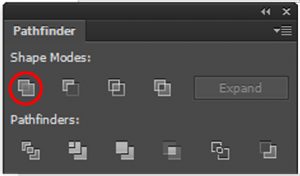
Aby scalić obiekty w jeden kształt w programie Adobe Illustrator należy użyć panelu odnajdywania ścieżek (ang. Pathfinder) a następnie scal. Dokładniejsze instrukcje na stronie Adobe.
W programie Corel Draw
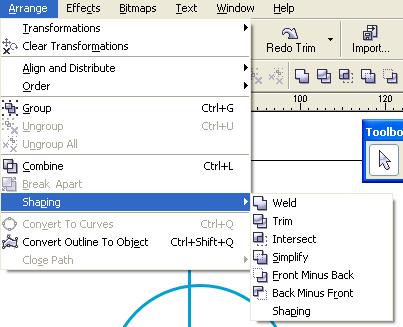
Opcja SPAWAJ (ang. Weld) Spowoduje połączenie ze sobą zaznaczonych figur, w ten sposób, że będą one stanowić całość, a w miejscach przenikania się figur, znikną ich wewnętrzne ściany. Dokładniejsze instrukcje na stronie producenta.
Pamiętaj o tym, że grubość linii się nie skaluje, a przy różnicy w oprogramowaniu często ulega deformacji. Jeśli grawerujemy linię o konkretnej grubości trzeba zamienić ją na wypełnienie.
Wszystkie teksty powinny zostać zamienione na krzywe. Aby to zrobić zaznacz tekst a następnie kliknij prawym przyciskiem myszy i wybierz opcję zamień na krzywe.
Sprawdź wymiar projektu, prawidłowy plik powinien być w skali 1:1.
Warto też pamiętać, by nie umieszczać elementów pomocniczych, takich jak opisy, wymiary, strzałki czy notatki projektowe, na tych samych warstwach co obiekty do cięcia lub grawerowania. Tego typu dodatki mogą zostać potraktowane jako część projektu i przypadkowo wygrawerowane lub wycięte. Najlepiej tworzyć dla nich osobną warstwę roboczą, którą przed eksportem pliku po prostu wyłączysz.
Czy można wygrawerować zdjęcie?
Oczywiście. Pamiętajmy jednak, że laser CO2 działa zero-jedynkowo, czyli punkt jest grawerowany lub nie. Dlatego warto użyć dobrej jakości zdjęcia i ustawić jak największy kontrast. Najlepiej usunąć zbędne elementy jak np. tło.
Przygotowanie plików rastrowych
Dla plików rastrowych (np. JPG, PNG) przeznaczonych do grawerowania, ważne jest, aby:
Były w wysokiej rozdzielczości
Najlepiej by nie zawierały tła
Były maksymalnie kontrastowe
Unikaj używania niskiej jakości grafik pobranych z Internetu (które mogą być skompresowane i zawierać artefakty), czy słabej jakości zdjęć z telefonów komórkowych i smartfonów.
Po wcześniejszym przygotowaniu pliku można przystąpić do grawerowania zdjęcia. Jeśli nie potrafisz używać programów graficznych lub nie wiesz które zdjęcie wybrać wyślij nam kilka plików, wybierzemy najlepsze.
Co jeśli nie mam pliku wektorowego?
Pliki rastrowe również można wygrawerować, lecz nie zawsze jest to najlepsze rozwiązanie. W przeciwieństwie do plików wektorowych, pliki rastrowe, jak JPG, BMP, PNG nie nadają się do powiększania.
Dlatego ważna jest jakość i wielkość pliku. Dopilnuj by były one maksymalnie kontrastowe. Resztą zajmiemy się my. 😉

Jaki wymiar?
Nasze pole lasera sięga aż formatu 895 x 595 mm. Jednak nie każdy materiał jest dostępny od ręki w tak dużym formacie. Najlepiej zapytać o dostępność.
Plik przygotuj w skali 1:1. Jeśli nie jesteś pewien czy się udało, napisz nam w wiadomości jaką wielkość chcesz uzyskać.
Jaka jest maksymalna grubość ciętego materiału?
Wszystko zależy od tego, w jakim materiale tniemy. Na przykład plexi wylewane możemy wyciąć nawet grubości 10 mm, a czasem zdarza się też tak twarde drewno, że jest problem nawet z 4 mm. 😉 Oczywiście możemy przeciąć grubszy niż 20 mm materiał, niestety linia cięcia nie będzie już aż tak precyzyjna, do tego lepiej użyć już innych narzędzi, do których również mamy dostęp.
Grawerowanie na cylindrycznym przedmiocie (np szklanka, butelka), jak przygotować pliki?
Przygotowanie plików przebiega dokładnie tak samo jak na płaskim przedmiocie, resztą zajmujemy się my. Warto pamiętać, że perspektywa lubi płatać figle, przez co szerokie obiekty potrafią się zwężać.
Grawerowanie w metalu, jak przygotować pliki?
Plik do grawerowania w metalu przygotowuje się dokładnie w taki sam sposób jak do grawerowania w innych materiałach, z tą małą różnicą, że ogranicza nas pole robocze max 300 x 300 mm przy jednym elemencie na raz. Dzięki niezabudowanej konstrukcji lasera fiber sam przedmiot może być znacznie większy.
Instrukcja przesyłania listy gości do zaproszeń.
Jeśli Twój projekt wymaga podania listy osób lub innych list potrzebnych do personalizowania nie musisz się martwić, to bardzo proste. Użyj do tego najprostszego edytora tekstowego, jakim jest NOTATNIK.
Wypisz wszystkie imiona i nazwiska linijka pod linijką odmienione w odpowiedniej formie. Jeśli na zaproszeniu widnieje informacja „… uprzejmie zapraszamy [tu imie i nazwisko] na uroczystość…” wypisz imiona i nazwiska tak:
Anię i Jana Kowalskiego
Jadwigę Paździerz i osobę towarzyszącą
Piotra Nowaka wraz z rodziną
Nie używaj żadnych dodatkowych znaków interpunkcyjnych ani dodatkowych odstępów między liniami czy spacji.
Kolory w malowanych przedmiotach.
Uzyskany kolor może nieznacznie różnić się od koloru widocznego na zdjęciach produktu. Jest to spowodowane m. in. różnicami w parametrach wyświetlania obrazu przez ekran komputera / telefonu. Aby mieć całkowitą pewność co do koloru farb, należy kierować się numerem RAL.
Paleta barw RAL to standardowy uniwersalny międzynarodowy wzornik kolorów stosowany w przemyśle, budownictwie, motoryzacji oraz pracach dekoracyjnych.